
Créer un raccourci
Android
Android Google Chrome
1. Si vous utilisez le navigateur Google Chrome, cliquez sur les 3 points dans le coin supérieur droit de l'écran.
.png)
2. Dans le menu nouvellement ouvert, faites défiler le menu jusqu'à ce que vous trouviez « Ajouter à l'écran d'accueil », puis appuyez dessus pour sélectionner cette option.
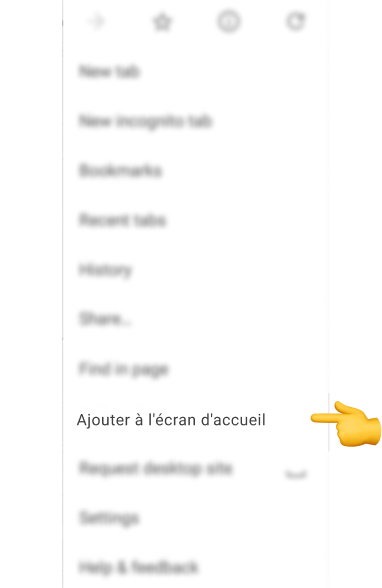
3. Une nouvelle boîte apparaîtra maintenant vous invitant à confirmer ce choix en cliquant sur le bouton « Ajouter ».

4. Félicitations, vous pouvez désormais accéder à Kingmaker via l'icône sur votre écran d'accueil !
Android Samsung Internet
1. Si vous utilisez le navigateur Internet Samsung, cliquez sur le bouton hamburger dans le coin inférieur droit de l'écran.

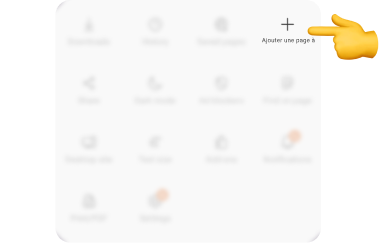
2. Dans le menu nouvellement ouvert, appuyez sur le bouton « Ajouter une page à » dans le coin supérieur droit.
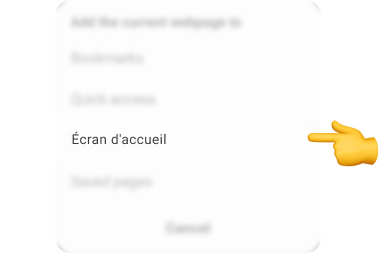
3. Une nouvelle boîte apparaîtra maintenant vous invitant à confirmer où vous souhaitez ajouter la page, sélectionnez l'option « Écran d'accueil » en appuyant dessus.
4. Félicitations, vous pouvez désormais accéder à Kingmaker via l'icône sur votre écran d'accueil!
iOS
1. Appuyez sur l'icône de partage (flèche sortant d'une boîte) pour ouvrir un menu déroulant.
.png)
2. Dans le menu ouvert, faites défiler vers le bas, trouvez le bouton Ajouter à l'écran d'accueil et touchez-le.

3. Vous pourrez entrer un nom pour le raccourci, puis navigateur l'ajoutera à votre écran d'accueil.